ขั้นตอนการจัดถ่ายทอดสด Livestream บนแอพ Facebook

ผู้ใช้ facebook หลายท่านคงเคยเห็นดาราคนดังใช้ facebook ในการ Livestream ถ่ายทอดสดกิจกรรมของตัวเอง หรือสถานีโทรทัศน์บางช่องก็เริ่มรายงานข่าวแบบถ่ายทอดสดกันแล้ว ซึ่งเมื่อไม่กี่วันที่ผ่านมา facebook เปิดให้คนทั่วไปที่อยู่ในประเทศสหรัฐอเมริกา ได้ Livestream บน facebook แล้วด้วย เลยมาดูขั้นตอนการทำLivestream กัน ก่อนที่เราจะได้ใช้เองจริงๆในเร็วๆนี้
*** สำหรับ Livestream บน facebook ณ ขณะนี้ใช้ได้เฉพาะบน iOS เท่านั้น และทางฝั่ง Android อยู่ในระหว่างการพัฒนาอยู่
เริ่มจากหยิบ iPhone ของคุณเข้าแอพ facebook แล้วเข้าหน้าโพสต์ facebook ตามปกติ ตรงใต้ช่องเขียนข้อความจะพบไอคอนใหม่ดังรูปด้านบนนี้ คือไอคอนสำหรับ Livestream ถ่ายทอดสดนั่นเอง หากไม่มีก็รอจนกว่า facebook จะปล่อยไอคอนนี้ (ตอนนี้พวกคนดังๆส่วนใหญ่จะมีไอคอนนี้หมด) หากมี..ก็แตะที่ไอคอนใหม่นี้ได้เลย
จากนั้นแตะที่ Continue จากนั้นตั้งชื่อเรื่องที่จะถ่ายทอดสด และเลือกความเป็นส่วนตัวว่าจะเผยแพร่เฉพาะกลุ่มไหน เช่นกลุ่มเพื่อนทั้งหมด กลุ่มสาธารณะ หรือเฉพาะกลุ่มที่เรากำหนดขึ้นเอง  เมื่อตั้งชื่อเรื่องเสร็จเรียบร้อยแล้วก็แตะที่ Go Live เพื่อเริ่ม Livestream ถ่ายทอดสดทาง facebook เลย
แอพก็จะนับถอยหลัง 3 , 2 , 1 เริ่มถ่ายทอดสดแล้ว ซึ่งจะส่ง notification เพื่อนๆ ให้มาชมถ่ายทอดสดของเราโดยอัตโนมัติ อย่างไรสิ่งที่ต้องเตรียมคือ ทำหน้าตาสวยๆหล่อๆ คำพูดหรือรูปแบบกิจกรรมถ่ายทอดสดไว้ด้วย
ระหว่างถ่ายทอดสดคุณสามารถดูจำนวนผู้ชมถ่ายทอดสดได้ และสามารถ Like เพื่อนๆที่แสดงความเห็นในช่วงระหว่างถ่ายทอดสดได้ด้วย
หากคุณจบกิจกรรมถ่ายทอดสดแล้ว ก็แตะที่ Finish เมื่อถ่ายทอดสดเสร็จสิ้น
วีดีโอการถ่ายทอดของคุณก็จะถูกบันทึกไว้ในส่วน Video ส่วนตัวบนเว็บไซต์ facebook ของเรา และสามารถตั้งค่าให้บันทึกวีดีโอที่ถ่ายทอดสดเมื่อสักครู่นี้ลงเครื่องได้ด้วย
ตอนนี้ฟีเจอร์การถ่ายทอดสดบน facebook ตอนนี้ใช้ได้เฉพาะ iOS และ เฉพาะคนที่อยู่ในสหรัฐอเมริกา กับคนที่เป็นดารา ศิลปินคนดัง หรือเจ้าของเพจสถานีเพจเว็บไซต์ หรือเพจข่าวต่างๆ แต่ฟีเจอร์นี้ facebook จะปล่อยให้คนทั่วโลกได้ใช้ในอีกไม่กี่สัปดาห์นี้ รอลุ้นกันว่าคนไทยจะได้ใช้ฟีเจอร์นี้หรือเปล่า …
Cr : it24hrs

iTools 2017 Download (โปรแกรมไอทูนจัดการอุปกรณ์ Apple iOS iPhone iPad iPod)

iTools EN : Download
iTools TH : Download
Support iOS 10.2
iTools (ดาวน์โหลด iTools โปรแกรมจัดการ iPhone iPad iPod) : สำหรับโปรแกรมนี้มีชื่อว่า โปรแกรม iTools เป็นโปรแกรมที่จะทำให้คุณสามารถจัดการกับอุปกรณ์ จากค่ายแอปเปิล (Apple) ต่างๆ ได้อย่างง่ายดาย พัฒนาโดยผู้พัฒนาชาวจีน โดยมัน จะใช้สำหรับ ใครที่มีเครื่องโทรศัพท์มือถือไอโฟน (iPhone) เครื่องแท็บเล็ตไอแพด (iPad) หรือแม้แต่เครื่องฟังเพลงพกพาไอพอดทัช (iPod Touch) ก็สามารถใช้ โปรแกรมนี้ช่วยดูแลจัดการ สำรองข้อมูลจากเครื่องลงบนคอมฯ ได้ง่ายๆ สำหรับใครที่จะเปลี่ยนเครื่องใหม่ หรือจะเอาเครื่องไปซ่อม โดย โปรแกรม iTools สามารถจัดการในส่วนของ รายชื่ผู้ติดต่อ (Contact), จัดการแอพพลิเคชั่นต่างๆ รวมไปถึงการ จัดการรูปถ่าย และ คลิปวีดีโอ (Photo / Video) และอื่นๆ ได้ อย่างง่ายดาย เหมือนคุณ โหลด iTunes เลยหรือจะเป็นการตัดริงโทน (Ringtone บนเครื่อง iPhone) เปลี่ยนธีมโปรแกรม LINE ขำๆ โดย (iTunes ทำไม่ได้) โปรแกรม iTools ก็ถือเป็นโปรแกรมจัดการ iPhone ที่ให้คุณดาวน์โหลดฟรีๆ ไม่จำเป็นต้องติดตั้ง และ ไม่มีโฆษณา หรือ Plugins เสริมอื่นๆ ให้กวนใจ
นอกจากนี้ iTools ยังมีฟีเจอร์เด่นๆ อื่นๆ อีกมากมาย แนะนำสาวก Apple ดาวน์โหลดไปใช้เลยครับ แล้วจะรู้ว่า iTools นี้ ดี และมีประโยชน์จริงๆ และในเวอร์ชั่นใหม่นี้สนับสนุนการทำงานกับ ระบบปฏิบัติการ iOS10 เป็นที่เรียบร้อย แล้ว แต่ก็ยังสนับสนุนการทำงานบนระบบ iOS รุ่นเก่าๆ อยู่ด้วยเช่นกัน


ความสามารถแต่ละ Feather ถือว่าดีเลยทีเดียว (Data Manager ,Device Manager ,Advanced Feathers)

ตัวอย่าง Desktop Management ใน Device Manager

รายละเอียดโปรแกรมจัดการอุปกรณ์ Apple
  • Software : iTools
  • Developer : Thinksky
  • License : Freeware
  • File Size : 28.90 MB
  • Version : 3.3.9.7 (Latest Update April 2017)
  • OS Support : Windows 7/Windows Vista / Windows 8 / Windows 10 / iOS 10
ดาวน์โหลดโปรแกรม iTools 2017

ดาวน์โหลดโปรแกรม : Download (iTools EN 3.3.9.7) ภาษาอังกฤษ
ดาวน์โหลดโปรแกรม : Download (iTools TH 3.3.9.7) ภาษาไทย

หมายเหตุ โปรแกรม iTools ปัจจุบันไม่ฟรีแล้วนะ ท่านใดสนใจสามารถเข้าไปดูได้ที่นี่ sale.itools.cn ราคาที่วางจำหน่ายตอนนี้อยู่ที่ $19.99


รายละเอียดข้อมูลอ้างอิง Programs iTools: poohfilm.com: itools.cn: itools.ws: thaiware: itoolsen.blogspot.com www.applethailand.net

วิธีสังเกตขนาดน้องชายของเขาคนนั้น ง่ายๆ แค่พลิกฝ่ามือ

 
     cosme*net ขอนำเสนอเนื้อหาทะลึ่ง ๆ กันบ้างเนอะ! แล้วเราเชื่อว่าเป็นเรื่องที่หลายคนอยากรู้ และหลายคนอาจรู้กันบ้างแล้วกับ "วิธีสังเกตขนาดอวัยวะของเพศชาย" ที่เราสามารถคาดเดาเอาได้จากลักษณะทางกายภาพภายนอกของผู้ชาย อ่านไว้เป็นความรู้ไว้นะคะสาว ๆ จะได้เอาไปแซวหนุ่ม ๆ ได้ยังไงละ :)

สูตรที่ 1 "จมูกคือหน้าต่างของกล่องดวงใจ"


วิธีสังเกตขนาดอวัยวะของเพศชาย 

  • สังเกตความยาวของดั้งว่าดูสันเป็นคมหรือเปล่า (ตั้งแต่ระหว่างคิ้ว - ถึงปลายจมูก) ถ้าจมูกโด่งเด้งได้รูปก็แสดงว่าน้องชายของเขา ทั้งใหญ่และยาว โอ้โห!!!!
  • ปีกจมูกกว้างเท่าไหร่ ส่วน Head ของน้องชายก็จะกว้างเท่านั้นแหละ!
  • เลเวลความมันส์เวลาโซเดมาคอม ให้ดูจากลักษณะปลายจมูกนะ ถ้าปลายจมูกเชิด เลเวลความมันส์แค่ 50 แต่ถ้าปลายจมูกงอยลงเป็นหยดน้ำ แสดงว่าขั้นเทพ เลเวล 100!!!

สูตรที่ 2 "ขอมือเธอหน่อย"

วิธีสังเกตขนาดอวัยวะของเพศชาย 
     อันนี้ดูได้หลายแบบเลยนะ ทั้งวัดความยาว ความกว้าง และความหื่น 
  • ความยาว ให้ดูจาก ความยาวปลายนิ้วกลางถึงกลางฝ่ามือ 
  • ทำมือเป็นรูปตัว L ความยาวปลายนิ้วชี้ถึงโคนนิ้วโป้ง คือเวลาที่น้องชายตื่นตัว และความยาวปลายนิ้วโป้งถึงโคนนิ้ว คือเวลาที่น้องชายแน่นิ่ง
  • ความยาวนิ้วนางกับนิ้วก้อยมาต่อกัน จะเท่ากับความยาวน้องชายตื่นตัวพร้อมโซเดมาคอม
  • หากหลังมือของหนุ่ม ๆ คนไหน มีขนขึ้นเยอะ แสดงว่าช่วยตัวเองบ่อย นั่นแน่ๆๆๆๆๆๆ 
  • ดูเล็บนิ้วโป้งข้างซ้าย จากโคนเล็บถึงปลายเล็บ จะเท่ากับรัศมีความกว้างของน้องชายเวลาที่ตื่นตัวพร้อมลุยศึก

สูตรที่ 3 "คือก็โอ"

     เขาบอกว่า นิ้วมือของคุณผู้ชายเวลาทำท่า โอเค ให้ปลายนิ้วชี้แตะข้อกลางของนิ้วโป้งจะเท่ากับขนาดเส้นรอบวงน้องชายของเขาพอดีแด๊ะ! 

วิธีสังเกตขนาดอวัยวะของเพศชาย 


วิธีดี 
น้องสาวของคุณผู้หญิง สามารถสังเกตุได้ตามหัวข้อดังนี้ 

  • ความกว้าง-โหนก-นูน ของ หน้าผาก บ่งบอกได้ถึงขนาดของน้องสาวนั่นเอง!
  • อ้าปากหน่อย จะให้กินถั่ว เขาว่ากันว่า.... ช่องคลอดจะมีขนาดครึ่งหนึ่งของปากอ้าปกติ สาวใดที่ปากกว้างกว่าคนทั่วไปช่องก็จะขยายได้กว้างมากขึ้นตามไปด้วยนะเอออออ
  • แก้มเด้ง ผิวสดใส เต่งตึงอมชมพู ก็แสดงว่า น้องสาวมีความกระชับ แนบแน่น คุณภาพคับแก้วกันเลยทีเดียวเชียว
  • สีและความดกหนาของขนคิ้ว จะมีสัมพันธ์กับข้างล่างแบบเดียวกันนั่นเอง


Cr : cosmenet.in.th

Ransomware Alert ! MalWare เรียกค่าไถ่ ใช้ข้อมูลเป็นตัวประกัน

ในยุคที่ข้อมูลเกือบทุกอย่างถูก digitalize (ถูกเก็บในรูปแบบดิจิทัล) ไม่ว่าจะเพื่อความสะดวกในการประมวลผล, การค้นหา และ การเข้าถึง นั้น ส่งผลให้ชีวิตของผู้ใช้งานระบบใด ๆ ก็ตามง่ายขึ้น ไม่ว่าจะเป็นการเก็บรูปภาพ ซึ่งสามารถเก็บไว้ดูได้นานขึ้นพร้อมกับความละเอียดที่ดีขึ้น หรือการทำงานผ่าน spreadsheet ที่สามารถช่วยให้การคำนวณต่างๆ ทำได้เร็วขึ้น และการเก็บข้อมูลอื่น ๆ ที่นอกจากจะง่ายแล้ว ยังสามารถเก็บได้ในปริมาณมาก ๆ ไว้ในอุปกรณ์ที่ขนาดเล็กกว่าฝ่ามือ ที่ส่งผลให้การพกพาสะดวก และกลายเป็นส่วนหนึ่งในชีวิตของผู้คนไปและจุดนี้เองเป็นจุดที่ทำให้ผู้ไม่ประสงค์ดีสามารถคิดวิธีหาเงินแบบแปลก ๆ ซึ่งก็คือการจับข้อมูลเราเป็นตัวประกันเพื่อเรียกค่าไถ่ ผ่านโปรแกรมประสงค์ร้ายที่เราเรียกกันว่า “MalWare” ที่เป็นประเภท “Ransomware”หรือ “โปรแกรมเรียกค่าไถ่” นั่นเอง

รูปแบบของโปรแกรมเรียกค่าไถ่ Ransomware

การทำงานของ Ransomware จะมีใน 2 รูปแบบหลัก ๆ ด้วยกัน
  1. Lockscreen Ransomware การเรียกค่าไถ่แบบนี้ โปรแกรม Ransomware จะทำการใช้งานฟังก์ชัน Lock Screen ของระบบปฏิบัติการของอุปกรณ์ที่ติด Ransomware (ทั้งที่เป็น Computer และ Mobile) ทำให้เราไม่สามารถเข้าสู่ Interface ปกติของอุปกรณ์ เพื่อเรียกใช้ Application หรือเข้าถึงข้อมูลใด ๆ ได้ แต่ข้อมูลและ Application ไม่ได้ถูกแตะต้องแต่อย่างใด
  2. Files-Encrypting Ransomware การเรียกค่าไถ่แบบนี้ผู้ใช้งานสามารถใช้งานอุปกรณ์ได้ และใช้งาน application ได้ตามปกติ แต่ Ramsomware จะใช้วิธีการเข้ารหัสไฟล์ไว้ (ภาษาชาวบ้านคือ ล็อกไฟล์ไว้) ไม่ให้ผู้ใช้งานสามารถเข้าถึงไฟล์ของตัวเองได้
การเรียกค่าไถ่แบบที่ 1. นั้นสามารถถูกแก้ไข เพื่อ bypass การ lock screen ได้โดยผู้เชี่ยวชาญด้านคอมพิวเตอร์ โดยที่ไม่จำเป็นต้องจ่ายค่าไถ่แต่อย่างใด
แต่สำหรับแบบที่ 2. นั้น ใน Ramsomware เวอร์ชั่นใหม่ ๆ (ที่โด่งดังก็มี CryptoWall, CryptoLocker, CryptoDefense และ TeslaCrypt)  ถูกพัฒนาให้ยากแก่การแก้ไข ทางที่ง่ายที่สุดที่จะได้วิธีถอดรหัสไฟล์ของเราคือการจ่ายเงินให้อาชญากร (การเรียกค่าไถ่เป็นอาชญากรรม) ที่ทำการเรียกค่าไถ่เรานั่นเอง
ซึ่งในบทความนี้จะกล่าวถึง Ransomware ในแบบที่ 2 – File Encrypting Ransomware

ระบบปฏิบัติการที่เป็นเป้าหมาย

ส่วนใหญ่เป็นระบบปฏิบัติการ Windows เป็นหลัก และ เริ่มพบในระบบปฏิบัติการณ์ Android บ้างแล้ว สำหรับระบบปฏิบัติการ อื่น ๆ ก็ใช่ว่าจะปลอดภัย 100% ในอนาคต

ขั้นตอนการทำงานของ File Encrypting Ransomware

เมื่อ Ransomware เริ่มทำงานบนเครื่องคอมพิวเตอร์ของเครื่องเป้าหมายแล้ว จะมีขั้นตอนดังต่อไปนี้เพื่อเข้ารหัสไฟล์และเรียกค่าไถ่จากเหยื่อ
  1. การติดตั้ง (Installation)
  • โปรแกรมจะติดตั้งตัวเองลงบนคอมพิวเตอร์รวมถึงการตั้งค่าให้ตัวมันเองทำงานทุกครั้งที่มีการเปิดเครื่องคอมพิวเตอร์
  1. เชื่อมต่อไปยัง Command & Control Center (C&C)
  • Command & Control Center ถือเป็นศูนย์กลางการควบคุม Ransomware ที่ทำการเก็บข้อมูล และ key สำหรับถอดรหัสของเครื่องคอมพิวเตอร์เหยื่อแต่ละราย ซึ่ง Ransomware จะทำการติดต่อกับ C&C ให้ได้ก่อนที่จะกระทำการใด ๆ ต่อไป
  1. ทำการระบุเครื่องเป้าหมาย และ สร้าง key เพื่อเข้ารหัสเครื่องไฟล์บนเป้าหมาย
  • Ransomware ที่ติดตั้งบนเครื่องเหยื่อแต่ละราย เมื่อติดต่อกับ C&C ได้แล้ว จะมีขั้นตอนเพื่อระบุให้ได้ว่าใครคือใครผ่านขั้นตอนที่เรียกว่าการทำ handshake จากนั้นจะทำการสร้าง key ที่จะใช้ใน Asymmetric Key Encryption (จะกล่าวถึงในรายละเอียดต่อไป) เพื่อเข้ารหัสไฟล์บนเครื่องของเหยื่อมา 2 key ทั้ง 2 key นี้จะถูกเรียกว่า Public key และ Private key ซึ่ง Public key คือ key ที่จะใช้เข้ารหัสและส่งมามาที่เครื่องของเหยื่อ ส่วน Private Key ที่จะใช้ถอดรหัส จะถูกเก็บไว้ที่เครื่อง C&C โดยใช้ key 1 คู่ ต่อเหยื่อ 1 เครื่อง
  1. เข้ารหัสไฟล์บนเครื่องเป้าหมาย
  • เมื่อ Ramsomware ได้ทำการเตรียมการกับ C&C แล้ว และ Public Key ถูกส่งมาที่เครื่องของเหยื่อแล้วRansomware จะทำการค้นหาไฟล์ที่มันคิดว่ามีความสำคัญกับผู้ใช้งาน เช่น รูปภาพ (เช่น .jpg, .gif, .png), วิดีโอ (เช่น .avi, .mpeg, .mov), เอกสาร office (เช่น .doc, .docx, .xls, .xlsx) โดยดูจาก File extension หรือนามสกุลของไฟล์นั่นเอง จากนั้นจะทำการเข้ารหัสไฟล์ทั้งหมด ผ่าน RSA Algorithm โดยใช้ Public Key เป็นกุญแจในการเข้ารหัส ในทางเทคนิคแล้วไฟล์ที่ถูกเข้ารหัสแล้วจะยังสามารถอ่านได้ แต่จะไม่ใช่ในแบบที่เคยเป็น และดูไม่รู้เรื่อง สำหรับคนทั่วไปคือ ไฟล์ของท่านใช้งานไม่ได้แล้ว
  1. แสดงตัวเพื่อขู่กรรโชกทรัพย์ (Extortion)
  • หลังจากที่ Ransomware เข้ารหัสไฟล์เรียบร้อย จะแสดงหน้าจอเตือนผู้ใช้งานว่าไฟล์ทั้งหมดถูกเข้ารหัสแล้วและไม่สามารถใช้งานได้ และต้องยอมจ่ายเงินเป็นจำนวนตามที่ Ransomware เรียกร้อง แล้วจะส่ง Private key ที่ใช้ในการเข้ารหัสมาให้ ไม่เช่นนั้นจะทำการลบ Private Key ทิ้งและจะไม่สามารถเข้าถึงไฟล์ได้อีกต่อไป
ransomware-alert-01
รูปที่ 1 : ภาพหน้าจอคอมพิวเตอร์เมื่อโดน Ransomware เข้ารหัสไฟล์เรียบร้อย
ransomware-alert-02
รูปที่ 2 : Ransomware จะบอกด้วยว่าไฟล์ใดถูกเข้ารหัสบ้าง
Asymmetric Key Encryption (การเข้ารหัสแบบที่การเข้ากับถอดรหัสจะใช้ key คนละ key หรือPublic key Encryption)
โดยทั่วไป หากเราเปรียบเทียบการเข้ารหัสกับการล็อกแม่กุญแจแล้ว คงจะไม่แปลกที่จะเห็นภาพการล็อกและปลดแม่กุญแจด้วยลูกกุญแจเพียงดอกเดียว ซึ่งการเข้ารหัสตามหลักการนี้เรียกว่า Symmetric Key Encryption ตามรูปที่ 3
Symmetric Key Encryption (ภาพจาก access.redhat.com)
Original Data คือข้อมูลปกติก่อนเข้ารหัส, Scrambled Data คือข้อมูลที่ถูกเข้ารหัสแล้วไม่สามารถอ่านเข้าใจหรือใช้งานได้
โดยที่จุดอ่อนของ Symmetric Key Encryption คือการแจกจ่ายคีย์ให้กับผู้เกี่ยวข้อง เนื่องจาก key ที่ถูกใช้เข้ารหัสและถอดรหัสคือ key เดียวกัน ฉะนั้นหากรั่วไหลไประหว่างการส่งหรือที่ใด ๆ ก็ตามจะส่งผลต่อความลับของข้อมูลได้
ด้วยเหตุนี้เอง Asymmetric Key Encryption จึงถูกคิดค้นมาเพื่อแก้จุดอ่อนของ Symmetric Key Encryption โดยอาศัยฟังก์ชั่นทางคณิตศาสตร์ ทำให้การเข้ารหัสและถอดรหัสต้องกระทำผ่านกุญแจ (Key) คนละตัว โดยทั้งสอง Key นี้ หากใช้อันใดอันหนึ่งเข้ารหัสแล้ว ต้องใช้อีกอันที่ถูกสร้างขึ้นมาคู่กันเท่านั้นในการถอดรหัส ซึ่งตัวใดตัวหนึ่งจะถูกเก็บเป็นความลับ เรียกว่า Private Key และอีกตัวจะเป็น Public Key ทีนี้หาก Key ที่เป็น Public ถูกเปิดเผย ไม่ว่าจะด้วยเหตุใดก็ตาม ก็จะไม่ส่งผลต่อข้อมูลที่ถูกเข้ารหัสแล้ว การทำงานของ Asymmetric Key Encryption จะเป็นดังรูปที่ 4
รูปที่ 4 : Asymmetric Key Encryption (ภาพจาก packetlife.net)
การเข้ารหัสทั้งสองวิธีนั้น จะมีเพียง key อย่างเดียวก็ไม่ได้ ต้องประกอบด้วย Algorithm (วิธีการในการเข้ารหัสด้วย) ซึ่งหากทั้ง 2 องค์ประกอบที่ว่านี้ มีความแข็งแกร่งแล้ว การถอดรหัสก็จะทำได้ยากมาก ๆ
Ransomware จะใช้ Asymmetric Key Encryption ในการเข้ารหัสไฟล์ของเหยื่อ โดยความยาวของ key จะมีขนาด 2048 bits ขึ้นไป (คิดง่าย ๆ 2048 bits ก็ 256 ตัวอักษร เดายากแค่ไหนคงไม่ต้องบอก) ประกอบกับ Algorithm (วิธีการในการเข้ารหัส) ที่แข็งแรงอย่างเช่น RSA

ช่องทางการส่ง Ransomware ไปยังเหยื่อ

ช่องทางหลักก็จะเป็นทาง Email โดยจะเป็นข้อความในเชิงบอกว่าผู้ใช้งานกำลังประสบปัญหาบางอย่าง หากอยากแก้ไขให้โหลดโปรแกรมไปใช้, ข้อความผ่านโปรแกรม chat เนื้อหาคลายคลึงกับ Email และตามเว็บไซต์ต่าง ๆ เช่น หลอกผู้ใช้งานว่าเป็นโปรแกรม Antivirus ให้โหลดไปใช้งานได้ฟรี รวมถึงการแอบฝังมาพร้อมกับซอฟท์แวร์อื่น ๆ เช่น เกมส์ที่ผิดลิขสิทธิ์และให้ดาวน์โหลดฟรี
และเมื่อโปรแกรมที่ว่า (ซึ่งก็คือ Ransomware) ถูกสั่งให้ทำงานโดยผู้ใช้งานแล้วก็จะดำเนินการตามที่ได้กล่าวมาในข้างต้น
ในการส่งไฟล์ Ransomware ให้เหยื่อโดยตรงนั้น โจรมักจะใช้เทคนิค Double Extension ในการแปลงกายไฟล์ให้ดูน่าเชื่อถือ ผ่านการทำงานของ Windows ที่เรียกว่า “Hide extensions for known file types” ดังรูปที่ 5
รูปที่ 5 : เปรียบเทียบก่อนและหลังการปิด "Hide extension for known file types"
รูปที่ 5 : เปรียบเทียบก่อนและหลังการปิด “Hide extension for known file types”
นอกจากกลยุทธ์ข้างต้นที่เป็นการหลอกให้ผู้ใช้งานเปิดไฟล์ Ransomware ด้วยตัวเองแล้ว ยังมีแบบที่ผู้โจมตีใช้ Backdoor ที่เกิดจาก Malware ตัวอื่น ๆ หรือเข้าสู่ระบบ ด้วย Username/Password ที่คาดเดาได้ง่าย เพื่อมาทำการติดตั้งและสั่งให้ Ransomware ทำงานด้วยตัวเองอีกด้วย

ความเสียหายเกิดกับเฉพาะเครื่องคอมพิวเตอร์ที่ติด Ransomware หรือไม่?

ทั้งใช่ และ ไม่ใช่ เนื่องจาก Ransomware (ในปัจจุบัน) ไม่ได้ถูกออกแบบมาให้ทำงานเหมือน Virus หรือ Worm ที่สามารถแพร่กระจายไปตามที่ต่าง ๆ ได้ แต่หากเครื่องคอมพิวเตอร์ที่ติด Ransomware มีการเชื่อมต่อ Mapped Network Drive, USB Storage และมีสิทธิ์ในการเขียนไฟล์ลงในพื้นที่ดังกล่าวด้วยแล้ว ก็จะทำให้ไฟล์ในพื้นที่เหล่านั้นถูกจับเป็นตัวประกันได้ด้วย เพราะ Ransomware จะควานหาทุกไฟล์ที่เครื่องที่ติด Ransomware สามารถเข้าถึงได้
แต่ก็เป็นไปได้ที่จะเกิด Ransomware ที่มีความสามารถของ Virus และ Worm ซึ่งไม่จำเป็นต้องมีคนไปสั่งการ สามารถที่จะทำงานได้เอง

ช่องทางการจ่ายเงินให้อาชญากร

โดยมากแล้วอาชญากรมักจะให้จ่ายเงินในตระกูล Bitcoin (ค่าเงินในโลกไซเบอร์ซึ่งมีอัตราแลกเปลี่ยนเหมือนเงินปกติทุกประการ) เพราะไม่สามารตามร่องรอยได้แม้จะรู้เลขบัญชีของอาชญากร (หากอาชญากรไม่เคยเผลอเปิดเผยซะเองไว้ที่ไหนสักแห่ง) และช่องทางอื่น ๆ ที่คล้ายกับ Bitcoin ซึ่งไม่สามารถตามรอยได้

จ่ายแล้วจะได้ข้อมูลคืนจริงหรือ

เท่าที่ผู้เขียนได้ข้อมูลมานั้น ผู้ที่ยอมจ่ายค่าไถ่มักจะได้ข้อมูลคืนจริง เพื่อที่ว่าโจรนั้นจะได้หากินได้เรื่อย ๆแต่ก็มีบ้างที่ไม่ได้คืน

ควรจ่ายค่าไถ่หรือไม่

ท้ายที่สุดแล้วการตัดสินใจก็ต้องเป็นไปตามที่ผู้ถูกโจมตีเห็นสมควรว่าจะจ่ายหรือไม่ แต่ผู้เขียนอยากให้ข้อคิดไว้นิดหนึ่งว่า
  1. ในทุก ๆ วัน เราเสี่ยงกับการเสียหายของข้อมูลอยู่แล้วไม่ทางใดก็ทางหนึ่ง และหลาย ๆ แบบก็ทำให้เราไม่สามารถกู้ข้อมูลกลับมาได้ก็มี เช่น ความเสียหายทางกายภาพของอุปกรณ์ที่เก็บข้อมูล, ภัยจากการขโมยและจารกรรม และอื่น ๆ ซึ่งโอกาสในการจะได้ข้อมูลคืนแทบไม่ต่างจากการโดน Ransomware เล่นงาน
  2. การขู่กรรโชกทรัพย์ด้วย Ransomware ถือเป็นอาชญากรรม ซึ่งหมายความว่าเรากำลังเผชิญกับอาชญากรซึ่งหากินอยู่บนความเดือดร้อนของคนอื่น และเป็นสิ่งที่เราสามารถเลือกได้ว่าจะให้อาชญากรเห็นว่าการกระทำนี้สามารถที่จะสร้างรายได้ให้กับเขาจริง ๆ หรือ

การแก้ไขและป้องกัน

ในกรณีที่ถูก Ransomware โจมตีได้สำเร็จแล้ว (Reactive Action) การแก้ไขสามารถทำได้ดังนี้
  1. Restore File จาก Backup ที่เก็บไว้ หรือใช้งานฟังก์ชัน Restore ของระบบปฏิบัติการ หรือ ฟังก์ชัน Shadow Copy แต่ทั้งหมดนี้นี้จำเป็นที่จะต้องอาศัยการ Backup ข้อมูลมา สร้าง Restore Point ไว้ และ/หรือ เปิดการทำงานของ Shadow Copy ล่วงหน้า แต่ Ransomware ตัวใหม่ ๆ สามารถที่จะลบ Shadow Copy และ Restore Point ทิ้งได้เหมือนกัน
  2. Ransomware บางตัวสามารถถูกถอดรหัสได้โดยใช้เครื่องมือที่ผู้ผลิต Antivirus หรือผู้เชี่ยวชาญจากที่อื่น ๆ ได้ทำไว้ ซึ่งมักจะมีเฉพาะ Ransomware รุ่นเก่า ๆ และผู้ใช้ต้องระมัดระวัง ดาวน์โหลดโปรแกรมแก้ไขนี้จากแหล่งที่น่าเชื่อถือเท่านั้น
  3. โดยปกติแล้วตัว Ransomware จะบอก Algorithm ที่มันใช้เข้ารหัสไฟล์ต่าง ๆ ไว้ เราสามารถใช้ข้อมูลนี้ในการที่จะทำการเดา key (Bruteforce Attack หรือ Dictionary attack) แต่อย่างที่กล่าวไว้ในข้างต้น ว่า key ที่ใช้นั้นจะมีความยาวมาก ๆ ประกอบกับ Algorithm ที่แข็งแกร่ง ทำให้ระยะเวลาที่จะทำสำเร็จนั้นไม่ได้เป็นช่วงระยะเวลาที่ยอมรับได้ คืออาจจะเป็นเดือน หรือเป็นปี และยังมีปัจจัยทางเทคนิคอีกหลายอย่างที่ทำให้วิธีนี้ไม่ถูกมองว่าเป็นการแก้ไขปัญหาที่มีประสิทธิผลพอ และต่อให้ถอดรหัสได้ที่เครื่องเหยื่อเครื่องใดเครื่องหนึ่งแล้ว ก็ไม่สามารถนำไปช่วยเครื่อง อื่น ๆ ได้อีก อยู่ดี
  4. ใช้โปรแกรม Ransomware Removal ที่จะช่วยลบ Ransomware ออกจากเครื่องให้สิ้นซาก แต่โปรแกรมประเภทนี้ไม่สามารถถอดรหัสไฟล์ที่ถูกเข้ารหัสแล้วได้ ทำได้เพียงเอา Ransomware ออกไปเท่านั้น และต้องทราบไว้ด้วยว่าการล้าง Ransomware ออกจากเครื่องโดยที่ไฟล์ยังเข้ารหัสอยู่ อาจทำให้ไม่สามารถถอดรหัสไฟล์ได้อีกต่อไป
ในกรณีที่จะป้องกันตัวเองจาก Ransomware และ Malware อื่น ๆ (Proactive Action)
  1. แน่นอนว่าต้องมีการทำการ Backup ไฟล์ที่สำคัญอย่างสม่ำเสมอ และแยกที่เก็บข้อมูลในการ Backup กับข้อมูลที่ใช้งาน เพื่อป้องกัน Single Point Of Failure
  2. ระแวดระวังในการเปิดไฟล์ที่ไม่ทราบแหล่งที่มา
  3. ติดตั้ง Antivirus และต้องอัพเดทอยู่เสมอ
  4. ปิดฟังก์ชัน “Hide extensions for known file types” ใน Folder Options เพื่อป้องกันในกรณีที่ผู้ส่งRansomware ใช้ เทคนิค Double Extension ในการซ่อนประเภทที่แท้จริงของไฟล์
  5. อัพเดทระบบปฏิบัติการอยู่เสมอ
  6. ไม่ให้สิทธิ์ระดับ Administrator/root กับ user account ที่เราใช้งานปกติบนเครื่องคอมพิวเตอร์ของเรา
  7. กำหนดรหัสผ่านของทุก User account ให้ยากต่อการคาดเดา
  8. ทำการ Scan เครื่องคอมพิวเตอร์ที่ใช้งานอยู่ ด้วย Antivirus เป็นประจำเพื่อค้นหาและกำจัด Malware ที่อาจจะเป็น Backdoor ได้

สรุป

Ransomware ก็เหมือนกับ Software และ Malware อื่น ๆ ที่มีการถูกพัฒนาและเปลี่ยนแปลงการทำงานไปได้เรื่อย ๆ ซึ่งบางตัวก็มีความแตกต่างจากในบทความนี้ไม่มากก็น้อย การป้องกันที่เป็น แบบ Reactive Action (เกิดเหตุก่อนแล้วจึงแก้ไขทีหลัง) นั้นก็จะไม่ได้ประสิทธิภาพ ทั้งยังเสียเวลาโดยที่อาจจะไม่ได้อะไรคืนมาเลย (เพราะบางทีจ่ายเงินแล้วถอดรหัสไม่ได้ก็มี) ดังนั้นการป้องกันแบบ Proactive Action (ดำเนินการป้องกันก่อนเหตุจะเกิด) นั้นย่อมให้ผลที่ดีกว่า ตัวอย่างง่าย ๆ เกี่ยวกับ Concept การ Backup ข้อมูลที่สำคัญอย่างสม่ำเสมอ ที่ไม่ใช่เรื่องใหม่ แต่ก็เป็นการป้องกันที่ให้ผลดีที่สุด ประกอบกับวิธีอื่น ๆ ที่กล่าวมาในเนื้อหาของบทความ ก็จะทำให้เราปลอดภัยในโลกไซเบอร์ได้

Credit : it24hrs

มาทำความรู้จักกับ 1G 2G 3G 4G กันเถอะ

นับตั้งแต่มีการพัฒนาในด้านวงการโทรศัพท์มือถือมาอย่างต่อเนื่อง จนเข้ามาสู่ยุคของโทรศัพท์มือถือที่เรียกว่าสมาร์ทโฟนนี้ ดูเหมือนว่าตอนนี้ แทบจะทุกคนก็หันมาใช้สมาร์ทโฟนกันหมดแล้ว เพราะไม่เพียงแต่จะช่วยอำนวยความสะดวกในการใช้งานได้รอบด้าน ทั้งการติดต่อสื่อสาร หรือด้านบันเทิงต่างๆ อย่างครบครันแล้ว ราคาสมาร์ทโฟนในสมัยนี้ก็มีให้เลือกหลากหลายมากมาย เพียงพอต่อความต้องการของผู้บริโภคในทุกระดับชั้น และนั่นยิ่งทำให้ผู้คนเลือกที่จะใช้สมาร์ทโฟน จนกลายมาเป็นส่วนหนึ่งของชีวิตประจำวันไปแล้ว
และในยุคที่ใครๆ ก็ใช้สมาร์ทโฟนนั้น สิ่งที่มาพร้อมกับเทคโนโลยีที่ล้ำสมัยนี้ก็คือ สัญญาณประเภทข้อมูล (Data) ที่มีความสามารถในการเชื่อมต่อข้อมูลที่หลากหลายยิ่งขึ้น โดยเฉพาะในเรื่องของอินเทอร์เน็ต หรือเรียกง่ายๆ ว่า การเล่นอินเตอร์เน็ตบนมือถือนั่นเองค่ะ ซึ่งในช่วงหลังนี้เรามักจะได้ยินศัพท์ที่พูดกันว่า 3G บ้าง 4G บ้าง เผลอๆ มี 5G ให้ได้ยินกันแล้ว และนั่นคือสิ่งที่เกี่ยวข้องกับเทคโนโลยีที่ล้ำสมัยของสมาร์ทโฟนเหล่านี้นี่เองค่ะ และนี่ก็คือสิ่งที่เราจะมานำเสนอให้ท่านผู้อ่านได้รับทราบกันว่า 3G, 4G เหล่านั้นมันคืออะไรกันแน่?
ตอนนี้หลายๆ คนอาจจะเคยได้ยินคำว่า 5G กันมาบ้างแล้ว ถือเป็นยุคใหม่ของวงการโทรศัพท์เคลื่อนที่ ที่กำลังมีการต่อยอดจากความสำเร็จในอดีต พัฒนาไปสู่อนาคตกันอย่างต่อเนื่องไม่มีสิ้นสุด แต่ก่อนที่เราจะไปถึง 5G ที่กำลังอยู่ในช่วงของการวิจัยในต่างประเทศนั้น เรามาทำความรู้จักในส่วนของ 1G 2G 3G และ 4G กันก่อนดีกว่า ซึ่งหลายคนในยุคนี้อาจจะไม่ยังไม่คุ้นหูกับคำว่า 1G มากนัก แต่ถ้าดูจากระยะเวลาแล้ว ยุคของ 1G เพิ่งเกิดขึ้นเป็นครั้งแรกเมื่อปี พ.ศ. 2522 (ค.ศ. 1979) นี่เอง และไม่น่าเชื่อเลยว่า ผ่านไปไม่ถึง 40 ปี ในตอนนี้ เราก็กำลังจะเข้าสู่ยุค 5G กันแล้ว
เป็นที่น่าสังเกตว่า การพัฒนาเข้าสู่แต่ละช่วงนั้น จะถูกพัฒนาในทุกๆ 10 ปี อย่าง 1G เกิดขึ้นครั้งแรกเมื่อปี พ.ศ. 2522 ที่โตเกียว ประเทศญี่ปุ่น ผ่านเข้ามาปี พ.ศ. 2533 ก็เริ่มเข้าสู่ยุคของ 2G ใช้ครั้งแรกที่ประเทศฟินแลนด์ ผ่านมาในปี พ.ศ. 2544 ก็เป็นยุคของ 3G ซึ่งถือว่าเป็นยุคแรกที่เริ่มมีการแบ่งเป็นช่วงยุคของโทรศัพท์มือถือ โดยเทคโนโลยีของยุคนี้ถูกใช้ในครั้งแรกที่โตเกียว ประเทศญี่ปุ่น จนกระทั่งเมื่อปี พ.ศ. 2552 ที่ผ่านมาไม่นานนี้ก็เข้าสู่ช่วง 4G ส่วนคำว่า 5G นั้น เกิดขึ้นครั้งแรกที่ประเทศเกาหลี และขณะนี้กำลังมีการวิจัยกันอยู่ คาดว่าอีกไม่นานก็คงจะเข้าสู่ยุค 5G กันแล้ว ก็ต้องมารอลุ้นกันว่า ประเทศไทยเราจะปรับให้ทันสมัยเท่าสากลได้ในเวลาที่ใกล้เคียงกันได้หรือไม่ อย่างไรก็ตาม ในตอนนี้ เราไปดูกันดีกว่า คำว่า 1G 2G 3G 4G นั้น แท้จริงแล้วมันคืออะไรกันแน่ แล้วในแต่ละยุคสมัยนั้นมีอะไรบ้าง ไปติดตามกันเลยค่ะ

G คืออะไร?

คำว่า G ย่อมาจากคำว่า Generation ที่แปลว่า ยุค, สมัย, รุ่น ซึ่งเมื่อเอาไปใช้รวมกับตัวเลข ในภาษาอังกฤษจะออกเสียงว่า First Generation, Second Generation, Third Generation เป็นต้น และถูกย่อเป็นคำว่า 1G, 2G, 3G ซึ่งเป็นชื่อเรียกในแต่ละยุคของเทคโนโลยีการสื่อสารทางไกลผ่านโทรศัพท์มือถือ (Mobile Telecommunications Technology) เราไปดูแผนผังในแต่ละยุคคร่าวๆ กันก่อนจะไปเจาะลึกกันต่อที่รายละเอียดด้านล่างค่ะ
ผังภาพแสดงแต่ละยุคสมัยของโทรศัพท์มือถือ​

1G

เมื่อเข้าถึงยุคสมัยที่มีโทรศัพท์มือถือใช้บนโลกใบนี้ ในยุคแรกสุดนั้นเรายังไม่ได้มีการกำหนดว่านั่นเป็นยุค 1G แต่อย่างใด แต่เราได้กำหนดคำนี้ขึ้นเมื่อเริ่มมีการพัฒนาในวงการเทคโนโลยีการสื่อสารทางไกลผ่านโทรศัพท์มือถือผ่านมาได้ถึงยุค 3G แล้วนั่นเอง โดยในรุ่นแรกๆ นี้ หลายคนอาจจะเคยผ่านตามาบ้างกับโทรศัพท์มือถือร่างยักษ์ที่มีปุ่มกดนูนๆกับเสาอากาศใหญ่โตที่ทำได้เพียงโทรเข้า-ออก รับสาย ซึ่งเป็นการใช้เทคโนโลยีการสื่อสารแบบ Analog ได้รับการพัฒนาเป็นครั้งแรกในเครือข่ายโทรศัพท์ NTT ของประเทศญี่ปุ่นและมีการใช้ครั้งแรกที่โตเกียว ประเทศญี่ปุ่นในปี ค.ศ. 1979 ก่อนจะเริ่มแพร่หลายใช้ทั่วทั้งประเทศญี่ปุ่น และเข้ามาสู่ประเทศในแถบสแกนดิเนเวีย (ยุโรปตอนเหนือ) ในปี 1981

สำหรับเทคโนโลยีการสื่อสารแบบ Analog นี้ จะใช้ระบบพื้นฐานการส่งสัญญาณแบบ FDMA (Frequency Division Multiple Access) หลักในการทำงานคือ การแบ่งช่องความถี่ออกเป็นความถี่ย่อยหลายๆ ช่อง บนความถี่ที่ 824-894 MHz แล้วใช้สัญญาณวิทยุในการส่งคลื่นเสียงไปยังสถานีรับส่งสัญญาณ หนึ่งคลื่นความถี่เท่ากับหนึ่งช่องสัญญาณ ผู้ใช้โทรศัพท์เคลื่อนที่ในเวลานั้นจะสามารถใช้การบริการโทรศัพท์ได้เฉพาะในช่องความถี่ที่ว่างอยู่ และหลังจากที่มีผู้ใช้งานมากขึ้น ระบบก็ไม่สามารถรองรับสัญญาณได้ จึงทำให้การส่งสัญญาณแบบ FDMA ไม่เป็นที่นิยมและเกิดการพัฒนาเข้าสู่ยุคต่อไป
ในยุค 1G นี้ ที่ขับเคลื่อนด้วยระบบ Analog นี้ ทำให้โทรศัพท์มือถือในยุคนั้นไม่สามารถทำอะไรได้มากนัก ความสามารถหลักๆ คือการใช้งานในเรื่องของเสียง (Voice) เท่านั้น คือรองรับเพียงการโทรเข้า และรับสาย ยังไม่รองรับการส่งหรือรับ Data ใดๆ แม้แต่จะส่ง SMS ก็ยังไม่สามารถทำได้ ซึ่งในยุคนั้นผู้คนก็ยังไม่มีความจำเป็นในการใช้งานอื่นๆ นอกจากการโทรเข้าออกอยู่แล้ว และกลุ่มคนส่วนใหญ่ที่สามารถใช้งานโทรศัพท์เคลื่อนที่ได้ในเวลานั้น เป็นผู้มีฐานะหรือนักธุรกิจที่ใช้ติดต่องาน เนื่องจากโทรศัพท์เคลื่อนที่ในเวลานั้นมีราคาสูงมาก
การใช้งานโทรศัพท์เคลื่อนที่ในยุค 1G 
  • โทรออก / รับสาย
  • ไม่รองรับผู้ใช้งานในจำนวนมาก
  • เกิดการดักฟังโทรศัพท์ได้ง่ายและไม่ปลอดภัย

2G

พอมาถึงในยุค 2G เริ่มมีการพัฒนารูปแบบการส่งคลื่นเสียงแบบ Analog มาเป็น Digital โดยการเข้ารหัส โดยส่งคลื่นเสียงมาทางคลื่นไมโครเวฟ โดยการเข้ารหัสเป็นแบบดิจิตอลนี้ จะช่วยในเรื่องของความปลอดภัยในการใช้งานมากยิ่งขึ้น และช่วยในเรื่องของสัญญาณเสียงที่ใช้ติดต่อสื่อสารให้มีความคมชัดมากขึ้นด้วย โดยมีเทคโนโลยีการเข้าถึงช่องสัญญาณของผู้ใช้เป็นลักษณะเชิงผสมระหว่าง FDMA และ TDMA (Time Division Multiple Access) เป็นการเพิ่มช่องทางการสื่อสารทำให้รองรับปริมาณผู้ใช้งานที่มีมากขึ้นได้
เราจะเห็นว่าในยุค 2G นี้ เกิดการเปลี่ยนแปลงในวงการโทรศัพท์เคลื่อนที่แบบชัดเจน ผู้คนหันมาใช้โทรศัพท์เคลื่อนที่กันมากขึ้น เนื่องจากเกิดการพัฒนาโทรศัพท์กันอย่างกว้างขวาง ทำให้มีการแข่งขันในวงการโทรศัพท์เคลื่อนที่สูงขึ้น และทำให้ราคาเครื่องถูกลงนั่นเอง ในยุคนี้ ถือเป็นยุคที่เฟื่องฟูของวงการโทรศัพท์เคลื่อนที่เป็นอย่างมาก โดยเฉพาะในช่วงตอนปลาย จึงทำให้สามารถแบ่งยุค 2G ออกได้อีก 2 ช่วงคือ 2.5G และ 2.75G
2.5G ในยุคนี้ได้ถือกำเนิดเทคโนโลยีที่เรียกว่า GPRS (General Packet Radio Service) ซึ่งพัฒนาในเรื่องของการรับส่งข้อมูลที่มากขึ้น ด้วยความเร็วสูงสุดถึง 115 Kbps (แต่ถูกจำกัดการใช้งานจริงอยู่ที่ 40 kbps) สิ่งที่เราจะเห็นได้ชัดถึงการเปลี่ยนแปลงในยุคนี้ก็คือ โทรศัพท์เคลื่อนที่ได้เพิ่มฟังก์ชั่นการรับส่งข้อมูลในส่วนของ MMS (Multimedia Messaging Service) หน้าจอโทรศัพท์เริ่มเข้าสู่ยุคหน้าจอสี และเสียงเรียกเข้าก็ถูกพัฒนาให้เป็นเสียงแบบ Polyphonic จากของเดิมที่เป็น Monotone และเข้ามาสู่ยุคที่เสียงเรียกเข้าเป็นแบบ MP3 ที่เราใช้กันอยู่ทุกวันนี้


2.75G เป็นยุคที่กำลังจะก้าวเข้าสู่ 3G แล้ว ซึ่งยุคนี้เป็นยุคของ EDGE (Enhanced Data rates for Global Evolution) ที่พัฒนาต่อยอดมาจาก GPRS นั่นเอง และในปัจจุบันนี้เราก็ยังคงได้ยินและมีการใช้เทคโนโลยีนี้กันอยู่ ซึ่งได้พัฒนาในเรื่องของความเร็วในการรับส่งข้อมูลไร้สายนั่นเอง
การพัฒนาทางเทคโนโลยีในยุคนั้น ทำให้เกิดการแข่งขันกันทางการตลาดของวงการโทรศัพท์มือถือมากขึ้น ทั้งในเรื่องของการดาวน์โหลดเสียงรอสาย รับส่งภาพผ่าน MMS ดาวน์โหลดภาพต่างๆ ซึ่งได้รับการตอบรับที่ดีจากผู้ใช้งาน ทั้งหมดนี้เป็นพื้นฐานที่ทำให้พัฒนาเข้าสู่ยุคต่อไป
การใช้งานโทรศัพท์เคลื่อนที่ในยุค 2G 
  • โทรออก รับสาย
  • ส่ง SMS
การใช้งานโทรศัพท์เคลื่อนที่ในยุค 2.5G 
  • โทรออก รับสาย
  • ส่ง SMS
  • ส่ง MMS
  • เสียงเรียกเข้าแบบ Polyphonic
  • เล่นอินเทอร์เน็ตบนมือถือได้ด้วยความเร็ว 115 kbps
การใช้งานโทรศัพท์เคลื่อนที่ในยุค 2.75G 
  • โทรออก รับสาย
  • ส่ง SMS
  • ส่ง MMS
  • รองรับเสียงเรียกเข้าแบบไฟล์ MP3
  • เล่นอินเทอร์เน็ตบนมือถือได้ด้วยความเร็ว 70 - 180 kbps

3G

เข้ามาถึงยุค 3G กันแล้ว ซึ่งยุคนี้ก็ถือเป็นการเปลี่ยนแปลงวงการโทรศัพท์เคลื่อนที่อยู่พอสมควร เรียกได้ว่าเปลี่ยนแปลงวิถีประจำวันของผู้ใช้งานไปด้วยก็ว่าได้ สิ่งที่ 3G ต่างกับ 2G ก็คือ ความสามารถในการออนไลน์ตลอดเวลา (Always On) ซึ่งก็จะเท่ากับโทรศัพท์ของคุณจะเหมือนมี High Speed Internet แบบบ้านอยู่บนมือถือของคุณอยู่ตลอดเวลา หากเป็น 2G นั้นเวลาจะออนไลน์แต่ละทีนั้นจะต้องมีการ Log-On เพื่อเข้าเครือข่าย ในขณะที่ 3G นั้นจะมีการเชื่อมต่อกับเครือข่ายอยู่ตลอดเวลาซึ่งการเสียค่าบริการแบบนี้ จะเกิดขึ้นเมื่อมีการเรียกใช้ข้อมูลผ่านเครือข่ายเท่านั้น โดยจะต่างจากระบบทั่วไป ที่จะเสียค่าบริการตั้งแต่เราล็อกอินเข้าในระบบเครือข่ายเลย
ข้อดีของระบบ Always On คือ จะมีการเตือน (Alert) ขึ้นมาทันที หากมีอีเมล์เข้ามา หรือมีการส่งข้อความต่างๆ จากโปรแกรมทางอินเทอร์เน็ตของเรา นอกจากนั้นการเชื่อมต่ออินเทอร์เน็ตแต่ละครั้งก็จะเร็วกว่ามาก (Initial Connection) เพราะไม่ต้องมีการ Log-On เข้ากับระบบอีกต่อไป (การ Log-On เข้าระบบให้นึกถึงตอนสมัยที่เราใช้ Modem แบบ Dial Up ร่วมกับสายโทรศัพท์) เราจะสามารถเชื่อมต่อเข้ากับอินเทอร์เน็ตได้ตลอดเวลา แล้วคิดค่าบริการตามการรับส่งข้อมูลของเราแทน


ในยุคนี้จะเน้นการสื่อสารทั้งการพูดคุยแบบเสียงตามปกติ (Voice) และแบบรับส่งข้อมูล (Data) ซึ่งในส่วนของการรับส่งข้อมูลนี้เอง ที่ทำให้ 3G นั้นต่างจากระบบเก่า 2G ที่มีพื้นฐานในการพูดคุยแบบเสียงตามปกติอยู่มาก เนื่องจากเป็นระบบที่ทำขึ้นมาใหม่เพื่อให้รองรับกับการรับส่งข้อมูลโดยตรง มีช่องความถี่และความจุในการรับส่งสัญญาณที่มากกว่า ส่งผลให้การรับส่งข้อมูลหรือการใช้อินเทอร์เน็ตผ่านมือถือนั้นเร็วมากขึ้นแบบก้าวกระโดด ประสิทธิภาพในการใช้งานด้านมัลติมีเดียดีขึ้น และยังมีความเสถียรกว่า 2G อีกด้วยค่ะ

ภาพนี้แสดงให้เห็นถึงความจุของข้อมูลที่ 3G นั้น
สามารถที่จะรับส่งได้ ซึ่งมากกว่า 2G อยู่มากโดยเฉพาะส่วนของข้อมูล (Data)
ผลจากความเร็วที่เพิ่มขึ้นนี้ ทำให้เราสามารถที่จะทำอะไรบนมือถือได้มากขึ้นจากแต่ก่อน เช่น
  • โทรศัพท์ทางไกลผ่านอินเทอร์เน็ต (Voice Over IP)
  • คุยแบบเห็นหน้า (Video Call)
  • ประชุมทางไกล (Video Conference)
  • ดูทีวีและดูวีดีโอออนไลน์ (Streaming)
  • เล่นเกมออนไลน์ (Online Gaming)
  • ดาวน์โหลดเพลงหรือโปรแกรมต่างๆ ได้เร็วกว่าในยุค 2G มาก
  • คุณสมบัติในการเชื่อมต่ออินเทอร์เน็ตตลอดเวลา (Always On)
จะเห็นได้ว่าความสามารถที่เพิ่มมาจะมารองรับกับสมาร์ทโฟนที่เป็นในปัจจุบันทั้งสิ้น ไม่ว่าจะเป็น iPhone, iPad, Android ล้วนแล้วแต่ออกแบบมาให้รองรับกับความเร็วในระดับ 3G ทั้งนั้น ซึ่งหากเรามีสมาร์ทโฟน พวกนี้ แต่ไม่มีความเร็วในระดับ 3G ก็จะเท่ากับว่าจะดึงความสามารถของสมาร์ทโฟนมาได้ไม่คุ้ม เราต้องใช้ไปควบคู่กันค่ะ
"3G ทำให้เราสามารถพูดคุยแบบเห็นหน้ากันได้, ดูหนังบนมือถือหรือแท็บเล็ตได้ และ สามารถที่จะใช้อินเทอร์เน็ตความเร็วสูงได้ทุกที่เหมือนอยู่บ้าน"

การที่มีอินเทอร์เน็ตความเร็วสูงแบบนี้ไว้ใช้งานนั้น ก็เปรียบเสมือนเรามี High Speed Internet แบบ Broadband เหมือนที่เราใช้ที่บ้านหรือที่ทำงานมาอยู่ในมือถือเรา สามารถใช้งานได้เวลาที่อยู่นอกบ้าน หรือที่เป็นประโยชน์มากๆ ก็คือในบริเวณที่ค่อนข้างไกล เช่น ในต่างจังหวัด หรือ ชนบท ที่ High Speed Internet แบบสายนั้นไปไม่ถึง ระบบ 3G ก็จะช่วยทำให้พื้นที่เหล่านั้นสามารถใช้ High Speed Internet ได้เลยครับ ซึ่งเป็นข้อดีของ 3G เพราะใช้สัญญาณคลื่นไมโครเวฟ ทำให้สัญญาณนั้นไปได้ทุกที่ เหมือนกับสัญญาณโทรศัพท์เลยค่ะ

4G

ถึงแม้ว่าเราจะเห็นวิวัฒนาการของ 3G ที่ก้าวกระโดดจาก 2G มาแล้วนั้น ทำให้เราสามารถใช้งานโทรศัพท์มือถือได้โดยสามารถเชื่อมต่อสัญญาณอินเทอร์เน็ตตลอดเวลา (Always on) เราสามารถ Video Call ผ่านโทรศัพท์มือถือได้ เราสามารถดูทีวีออนไลน์ผ่านโทรศัพท์มือถือได้ แต่หลายครั้งหลายคราก็ต้องประสบกับปัญหา สัญญาณข้ดข้อง ภาพกระตุกบ้าง ความเร็วในการรับส่งข้อมูลถูกจำกัดบ้าง ดังนั้นจึงมีการพัฒนาต่อเข้าสู่ยุค 4G

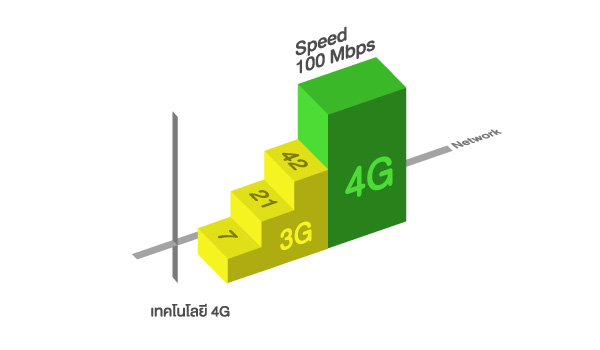
การเข้ามาสู่ยุค 4G นี้ได้รับการพัฒนามาจากประเทศสวีเดนและนอร์เวย์ ก่อนจะนำมาใช้จริงที่สหรัฐอเมริกา เป็นการพัฒนาต่อยอดมาจากระบบไร้สายในอดีตทั้งหมด ทั้ง 1G, 2G และ 3G มารวมกันเป็นระบบที่มีประสิทธิภาพขึ้น อย่างเช่น การพัฒนาในเรื่องความเร็วในการรับส่งข้อมูล ที่ทำได้เร็วขึ้นถึง 100 Mpbs เลยทีเดียว สำหรับความเร็วขนาดนี้นั้น ทำให้สามารถใช้งานโทรศัพท์มือถือ หรือ Tablet ของคุณได้หลากหลายยิ่งขึ้น ไม่ว่าจะเป็น การดูไฟล์วีดิโอออนไลน์ด้วยความคมชัด และไม่มีการกระตุก, การสื่อสารข้ามประเทศ อย่างโทรศัพท์แบบเห็นหน้ากันแบบโต้ตอบทันที (Video Call) หรือจะเป็นการประชุมผ่านโทรศัพท์ (Mobile teleconferencing) ก็เป็นเรื่องง่ายขึ้น แถมยังมีค่าใช้จ่ายน้อยลงอีกด้วย
สำหรับเทคโนโลยีที่ใช้ในยุค 4G นี้สามารถแบ่งออกเป็น 2 ระบบด้วยกัน คือ WiMAX (Worldwide Interoperability of Microwave Access) และ LTE (Long Term Evolution) ซึ่งทั้งสองระบบนี้ เป็นเทคโนโลยีไร้สายที่มาช่วยในเรื่องของการรับส่งข้อมูลให้เร็วขึ้นกว่าในยุคก่อนๆ นั่นเอง โดยในส่วนของ WiMax นั้นนิยมใช้แค่ในบางประเทศเช่น ญี่ปุ่น, ไต้หวัน, บังคลาเทศ ซึ่ง LTE นั้นเป็นที่นิยมใช้มากกว่ารวมถึงบ้านเราด้วยเช่นกัน


Cr : checkraka

โคโล (Colo) คืออะไร

สวัสดีครับ วันนี้ผมจะมาแนะนำให้ท่านทราบว่า โคโล (Colo) คืออะไร แล้วมันเกี่ยวอะไรกับการโหลดบิทนะครับColo ย่อมาจาก Co-location ซึ่งมาจากการที่ มีกลุ่มผู้ให้บริการให้เช่าโคโลนี้ นำเครื่องคอมพิวเตอร์ หรือที่เรียกกันว่าเซิฟเวอร์ของเค้า ไปวางไว้ที่ดาต้าเซ็นเตอร์เพื่อต่ออินเตอร์เนทความเร็วสูง เพื่อใช้ในการโหลดบิทโดยเฉพาะ แล้วนำเซิฟเวอร์ตัวนั้นๆ มาแบ่งพื้นที่ให้เราเช่าใช้ยังไงล่ะครับลักษณะการใช้งานโคโลก็คือ ผู้ที่ต้องการใช้บริการสามารถติดต่อขอเช่าพื้นที่ในเซิฟเวอร์นั้นๆ โดยจะเค้าคิดเงินตามจำนวนพื้นที่ ฮาร์ดดิส จ่ายกันเป็นรายเดือนไปน่ะครับ
เรทราคาก็จะอยู่ที่ประมาณ เริ่มต้นที่เดือนละ 170 กว่าบาทขึ้นไปแล้วแต่ แพคแกจน่ะครับ ลักษณะของการทำงานก็คือ เราไปเช่าคอมพิวเตอร์(เซิฟเวอร์) ของเค้าใช้ ซึ่งคอมพิวเตอร์เหล่านี้จะมีสเปคเครื่องที่สูงมาก และมีอินเตอร์เนทที่ความเร็วสูงกว่าเนทตามบ้าน อาจเป็นร้อยเท่า
ทำให้เราสามารถดาวน์โหลดและอัพโหลดไฟล์ต่างๆ ด้วยเวลาที่สั้นมากๆน่ะครับ ส่วนการใช้งาน เราสามารถใช้งานเครื่องเซิฟเวอร์นั้นๆ โดยการคอนโทรล ผ่านโปรแกรมที่เรียกว่า Remote desktop
ทำให้เราสามารถใช้เซิฟเวอร์ของเค้า จากที่ไหนก็ได้ตราบใดที่ท่านมีอินเตอร์เนท และใช้ Windows (จริงๆ Mac ก็ได้ครับ แต่อย่าเพิ่งไปรู้เลย เดี๋ยวจะยิ่ง งง) อย่าเพิ่งงงครับ ผมจะอธิบายต่อไปอยู่นี่แหละ
รีโมทเดสทอป คือโปรแกรมคอนโทรลคอมพิวเตอร์จากระยะไกล ซึ่งทำให้ผู้ใช้ ไม่ว่าจะอยู่ที่ไหนของโลก ขอเพียงแค่มี อินเตอร์เนทและ ใช้ Windows ตั้งแต่ XP ขึ้นไป จะเป็น Vista, 7 ( หรือ Mac ถ้าท่านไปโหลดโปรแกรมรีโมทเดสทอปสำหรับวินโดว์มาลง) สามารถคอนเนคเข้าไปที่คอมพิวเตอร์ที่ทำการเปิดรับระบบรีโมทไว้
และเมื่อผู้ใช้ต่อเข้าไปแล้ว ก็จะสามารถทำงานได้ทุกอย่างเสมือนท่านนั่งอยู่หน้าคอมพิวเตอร์นั้นๆนะครับ เพราะท่านจะเห็นหน้าจอของคอมพิวเตอร์นั้นๆ ที่หน้าจอของท่าน ทุกสิ่งที่ท่านพิมพ์ลงไปจะเป็นการทำงานบนคอมพิวเตอร์ที่อยู่ระยะไกล ไม่ใช่คอมพิวเตอร์ของท่าน
จนกว่าท่านจะลอคออกมา ท่านถึงจะกลับมาที่คอมพิวเตอร์ของท่านเอง ด้วยเหตุนี้ ถึงแม้ว่า ท่านจะอยู่ที่ไหนของโลก ก็สามารถต่อเข้ามาที่คอมพิวเตอร์ที่มีการเปิดรับระบบนี้ไว้ได้ตลอดเวลาเลยนะครับ
อ๋อข่าวดีอีกเรื่องนะครับ เจ้าโปรแกรมตัวนี้ มีติดมากับ Windows ทุกเครื่องฟรีครับ ไม่จำเป็นต้องติดตั้ง ท่านสามารถใช้คอมพิวเตอร์ของท่านต่อระบบรีโมทไปที่ไหนก็ได้ ที่ท่านมีแอคเคานท์อยู่ ได้เลยนะครับ
แล้วก็ไม่ต้องกลัวนะครับ ถ้าคนอื่นต้องการจะต่อเข้ามาที่เครื่องของท่าน จะต้องทำการเซทระบบซึ่งยุ่งยากพอสมควร แล้วเค้าก็ต้องรู้ ไอพี ของท่าน พร้อมทั้ง ลอคอิน กับพาสเวิดของเครื่องของท่านอีก เห็นไหมครับว่ายุ่งยากแค่ไหน เพราะฉะนั้นไม่ต้องกังวลครับ
ทีนี้กลับมาว่ากันต่อเรื่องโคโล หลายท่านก็อาจจะมีคำถามขึ้นมาว่า ทำไมต้องเช่าใช้โคโล ในเมื่อโหลดบิทจากบ้านเอาก็ได้ ผมก็จะยกตัวอย่างข้อเสียจากบทความที่แล้วมาอธิบายนะครับ
ข้อเสียของการโหลดบิท
-ใช้เวลาในการโหลดนาน ยิ่งบางครั้งโชคร้ายถ้าเจอคน seed น้อยๆที่เปิดๆ ปิดๆคอม เราก็ต้องมาคอยเปิดคอมทิ้งไว้รอให้เค้าปล่อยต่อ เราถึงจะโหลดจนเสร็จได้
เนทของโคโลมีความเร็วที่สูงมาก ซึ่งเร็วกว่าเนทปกติทั่วไปตามบ้านเป็นร้อยเท่า ทำให้การโหลดหนังหนึ่งเรื่องที่ปกติใช้เวลา 1 วัน สามารถเสร็จได้ใน 10 นาที ถ้าเจอไฟล์ที่มีคนปล่อยน้อยก็ไม่ต้องกังวล เพราะขอแค่เค้าปล่อยมาให้เราสัก 30-60 นาที เราก็โหลดเสร็จได้นะครับ
ถ้าโหลดหนังภาพสวยๆระดับ HD (High Definition) 20 เรื่องจากบ้าน ใช้เวลาเป็นเดือนในขณะที่ใช้โคโลใช้เวลาแค่ไม่กี่ชั่วโมง ทำให้ดูหนังกันแทบไม่ทันล่ะครับ บางท่านถึงขนาดเช่าโคโลเอาไว้โหลดหนังหรือเพลงไปขายเลยล่ะครับ
-ต้องเปิดคอมทิ้งไว้เป็นเวลานานทำให้เปลืองไฟ เพราะโหลดเสร็จแล้วก็ต้องปล่อยต่อให้คนอื่นๆอีก ทำให้ต้องเปิดคอมไว้ทั้งวันทั้งคืน
เราไม่จำเป็นต้องเปิดคอมไว้ตลอดเวลา เพราะเครื่องเซิฟเวอร์ที่เราเช่าใช้อยู่เปิด 24 ชม.อยู่แล้ว เพราะฉะนั้น เราแค่เปิดคอมของเราเมื่อเวลาที่ต้องการเข้ามาดูไฟล์ที่เซิฟเวอร์ หรือต้องการโหลดไฟล์ใหม่ก็พอ อันนี้มีผลทำให้ไม่ต้องกังวลเรื่อง Ratio อีกต่อไปเพราะปล่อยกันทั้งวันทั้งคืน
-บางครั้งถ้าท่านโหลดจากหอพัก หรือออฟฟิศ อาจถูกบลอคจากทางเจ้าหน้าที่ของออฟฟิศ หรือ หอพักนั้นๆทำให้โหลดไม่ได้
เซิฟโคโลมีการเซทสิ่งอำนวยความสะดวกไว้ให้หมดแล้ว ตราบใดที่เราสามารถเล่นอินเตอร์เนท ผ่าน Internet Explorer หรือ Firefox ได้ เราก็สามารถรีโมทเข้าไปที่เซิฟโคโลได้โดยผ่านทาง ผ่าน Internet Explorer หรือ Firefox นั่นแหละ
-การโหลดบิทจะมีการรับส่งข้อมูลที่มากเกือบตลอดเวลา ทำให้ความเร็วของอินเตอร์เนท ของคนอื่นๆที่แชร์กันอยู่กับท่านในสายเส้นเดียวกันจะช้าลงอย่างเห็นได้ชัด เช่น ในบ้านเดียวกัน หรือ ออฟฟิศเดียวกัน เพราะฉะนั้นโดยมากตาม ออฟฟิศจึงบลอคบิทเอาไว้ไม่ให้โหลดได้
เราใช้เครื่องและสายอินเตอร์เนทของเซิฟโคโล ไม่ใช่จากเครื่องของเราเอง ปริมาณการรับส่งในการใช้รีโมทเข้าไปที่เซิฟเวอร์ มีปริมาณที่น้อยมากๆซึ่งไม่สามารถมีผลกระทบใดๆกับความเร็วของอินเตอร์เนท ของคนอื่นๆที่แชร์กันอยู่กับเราในสายเส้นเดียวกันได้
ข้อเสียของการเช่าใช้โคโล มีอย่างเดียวครับก็คือ ไฟล์ที่โหลดมาจะอยู่ที่ในเครื่องโคโล เพราะฉะนั้น การจะเอาไฟล์กลับมาที่เครื่องของท่านเอง ทำได้ 3 ทางคือ
1.ท่านจะต้องเดินทางไปเอาฮาร์ดดิส ของท่านไปต่อกับเครื่องเซิฟเวอร์เพื่อก๊อปปี้ไฟล์มาไว้ในฮาร์ดดิสของท่าน ตึกดาต้าเซ็นเตอร์จะอยู่ที่ ตึก กสท. ไปรษณีย์กลาง บางรัก เปิด 24 ชม. ไม่มีวันหยุด ที่จอดรถกว้างขวางสะดวกสบาย ท่านสามารถเข้าไปก๊อปข้อมูลของท่านเวลาใดก็ได้ เค้าจะมีพนักงานคอยบริการอยู่ตลอด 24ชม.นะครับ
2.ทางโคโลที่ให้เช่าจะมีบริการ ให้ท่านส่งฮาร์ดดิสไปให้เค้า ทาง EMS,พัสดุลงทะเบียน หรือมอเตอร์ไซค์รับจ้างก็แล้วแต่ หลังจากนั้น เค้าก็จะส่งกลับให้ท่าน แบบเดียวกัน ซึ่งค่าใช้จ่ายตกประมาณ ครั้งละ 120-150 บาท ซี่งแบบนี้จะสะดวกกว่าสำหรับคนที่อยู่ต่างจังหวัด
ถามว่าคุ้มไหม ในความเห็นของผมนะครับ ถ้าท่านซื้อหนังจากพันทิพย์ปกติก็เรื่องละ 120-150 บาทแล้ว แต่นี่ท่านเสียค่าส่งครั้งละพอๆกัน แต่ได้หนังทีละ 50-100 เรื่องแล้วแต่ขนาดของฮาร์ดดิสที่ท่านเช่าไว้ ท่านว่าคุ้มไหมล่ะครับ ยิ่งถ้าเป็นพวกหนัง HD หรือ Bluray ราคาต่อแผ่นถ้าไปซื้อเอาก็เรื่องละหลายร้อยเลยนะครับ
3. โหลดกลับทาง FTP ซึ่งต้องใช้โปรแกรม FTP เพื่อโหลดไฟล์กลับผ่านทาง internet แต่ความเร็วก็จะขึ้นอยู่กับ internet ของท่านด้วย วิธีนี้ไม่แนะนำครับ เพราะยุ่งยากและค่อนข้างช้า เพียงแต่ว่า ยังไงก็ยังเร็วกว่า โหลดบิทโดยตรงผ่านทางคอมพิวเตอร์ของท่านเองหลายเท่าน่ะครับ
ถึงตรงนี้คิดว่าทุกท่านคงจะเข้าใจแล้วนะครับ ว่าบิทและโคโลคืออะไร เป็นยังไงครับ รู้สึกอยากใช้บิท และโคโลขึ้นมาแล้วใช่ไหมครับ
ท่านใดที่สนใจเช่าพื้นที่โคโลเพื่อโหลดบิท ผมขอแนะนำบริการจากเพื่อนที่ผมสนิทและไว้ใจได้นะครับ เช่าโคโล(Colo) http://www.bbcolo.net อันนี้ผมขอแนะนำและรับรองคุณภาพครับ โหลดเวบบิทได้ทั้งในและนอกประเทศด้วยความเร็วสูงมาก
ท่านไหน มีปัญหาสงสัยอะไรก็กรุณาทิ้งคอมเมนท์ไว้ พร้อมทั้งอีเมล์และเบอร์โทรของท่านนะครับ ขอให้สนุกกับการโหลดครับ
Cr : mydelayed.wordpress.com